发帖和 Story 是 Instagram 的基本操作,但如果你真想跟粉丝建立深度连接,直播是最直接的方式。说实话,Instagram 直播的观看门槛很低——观众点进你的头像就能看,不用预约不用下载。而且直播的互动深度远超帖子和 Story——观众能实时提问、你当场回答,这种即时感是其他内容形式给不了的。
但很多人根本没开过直播,因为不懂操作流程、不知道有什么功能、怕没人看尴尬。
这篇文章从零开始讲:怎么开播、有哪些互动功能、怎么提升观看量。手机端和电脑端都覆盖。
先搞清楚:直播 vs 视频通话的区别。 Instagram 还有视频通话功能(DM 里的通话),那是一个人对一个人的。直播是一对多的——所有人都能进来看。别搞混了。
手机端直播:最常用的方式
90% 的 Instagram 直播是从手机端发起的。操作路径很简单但有几个小细节容易踩坑。
步骤一:进入直播界面
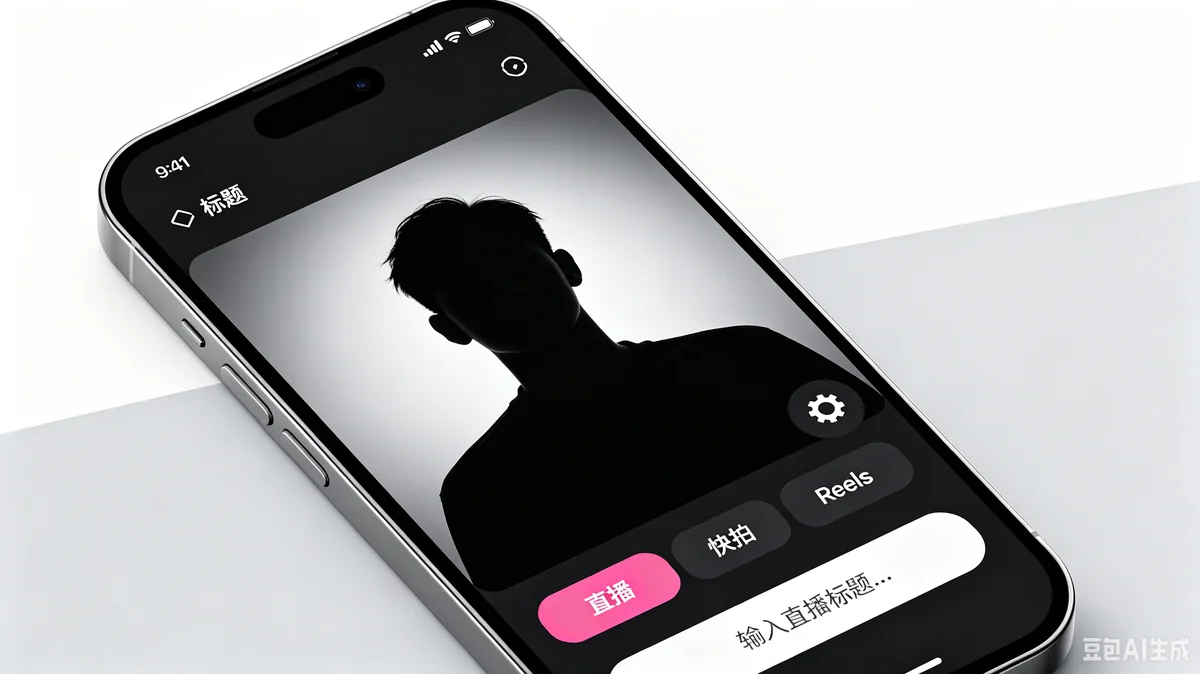
打开 Instagram App → 首页左上角点"你的快拍"头像(或从首页向右滑动)→ 底部切换到 “直播” 标签 → 点中间的白色直播按钮开始。
如果你用的是中文版 Instagram,底部选项是"直播";英文版是"Live"。
步骤二:直播前的设置
点开播按钮前,先做好几件事:
- 标题(可选但建议写): 左侧"标题"图标 → 输入直播主题。有标题的直播在推荐列表里更吸引人。
- 观众权限: 右侧齿轮图标 → 可以限制谁能看(公开/仅关注者),还能关闭评论。
- 美颜/滤镜: 点右下角的滤镜图标,选一个你喜欢的。别过度——自然一点的效果更讨喜。
- 检查网络: 直播对网络要求比普通使用高。建议用 Wi-Fi,移动数据的话确保信号满格。上传播放的话 4G/5G 就够了。
步骤三:直播中的操作
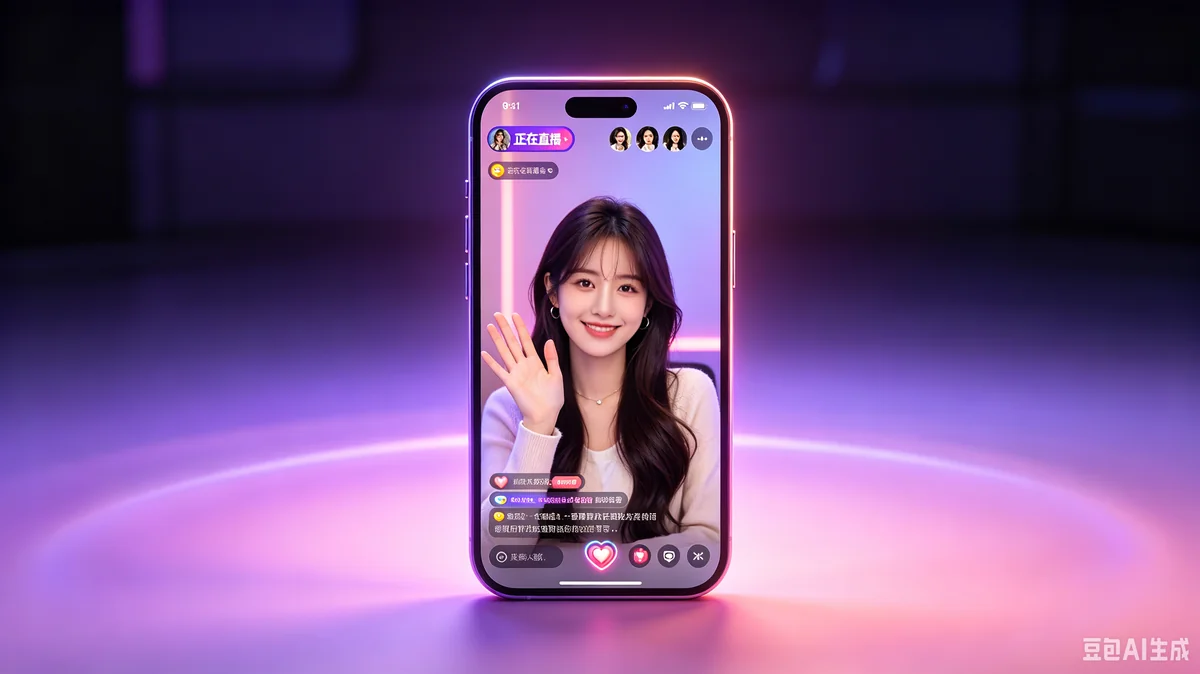
开播后屏幕上的按钮和功能:
- 左下角留言区: 观众发的评论实时滚动
- 右下角点赞: 观众点的爱心会从屏幕底部飘上来
- 顶部观看人数: 实时显示,包括谁在看(能点进去看具体名单)
- 评论置顶: 长按一条评论 → 置顶,让后进来的观众也能看到
- 关闭评论: 三条横线菜单 → 关闭评论功能
关键功能:双人直播(Live Rooms)
你可以邀请另一个用户加入你的直播——两个人同框。操作:直播中 → 底部的双人图标 → 搜索对方用户名 → 发送邀请。对方接受后屏幕分成上下两半,你上他下。
关键功能:观众连麦
直播间观众可以申请上麦。操作:观众在评论区点申请连麦 → 你收到通知 → 接受后观众以音频方式加入 → 你还可以开视频。
电脑端直播:画质更好,但需要推流工具
用电脑直播的好处是画质更稳、可以用专业摄像头和麦克风,但步骤比手机多几步。
前置要求: 你的 Instagram 账号需要是创作者账号或企业账号(不是个人账号)。切换方法:设置 → 账户 → 切换到专业账户。
要用到的工具: OBS Studio(免费,推荐)或 StreamYard(网页版,更简单但免费版有水印)。
OBS 推流步骤:
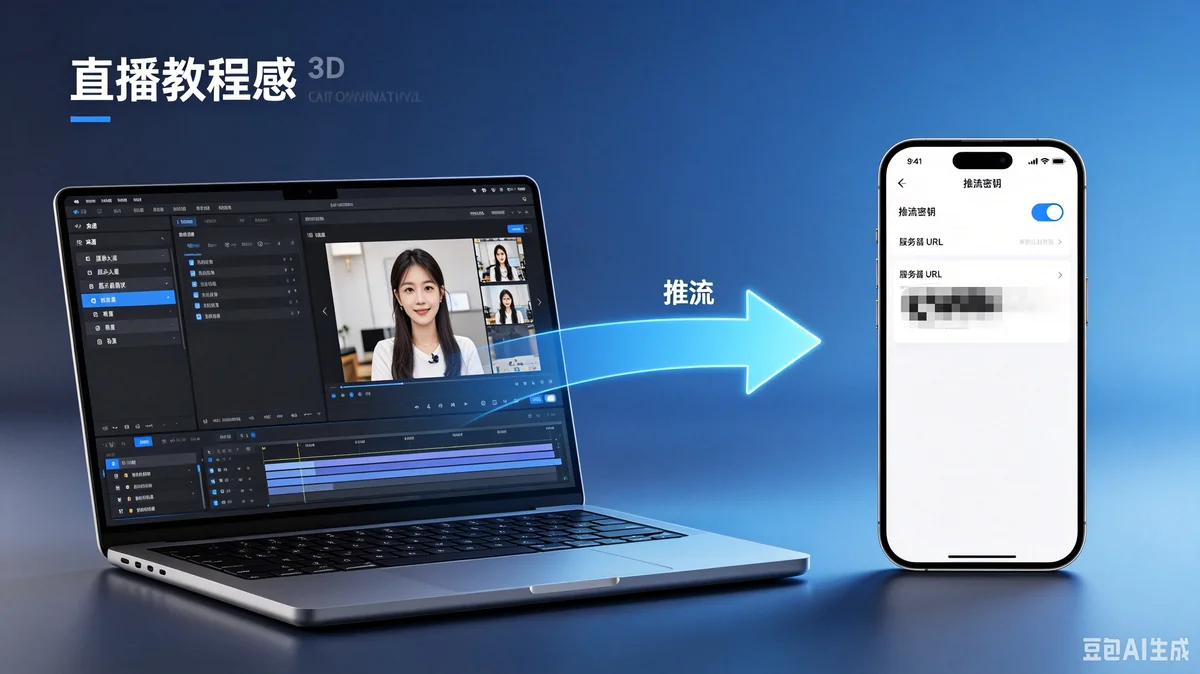
- 下载安装 OBS Studio(免费开源,Windows/Mac/Linux 都支持)
- 打开 OBS → 在"来源"框里右键 → 添加 → 视频捕获设备(你的摄像头)+ 显示器捕获或窗口捕获(你想展示的画面)
- 调整画面布局——你的脸放角落还是居中,提前在 OBS 里排好
- 打开 Instagram App(手机端,不是电脑端)→ 点左上角的"+"→ 直播 → 不要点开始——先看屏幕顶部,有一个"推流"选项(一个小电脑图标),点进去会显示推流密钥和服务器 URL
- 把推流密钥和服务器 URL 填到 OBS:设置 → 推流 → 服务选"自定义"→ 粘贴服务器和密钥
- OBS 点"开始推流"→ 回到 Instagram App → 现在可以点"开始直播"了
注意事项: 电脑端直播时,OBS 负责画面和声音,但互动(看评论、回复评论、看观看人数)只能在手机端操作。建议手机放在支架上专门用来看评论。如果你一个人操作,把手机屏幕对着你,电脑摄像头对着你——眼睛看镜头而不是看手机,画面才自然。
进阶玩法——多机位切换: 在 OBS 里设置多个场景(比如"全景"“特写"“屏幕画面”),直播时一键切换。适合做产品测评、教程类直播。比手机端灵活得多。
提升观看量的策略
开了直播但如果没人看,确实尴尬。以下是几个经过验证的方法:
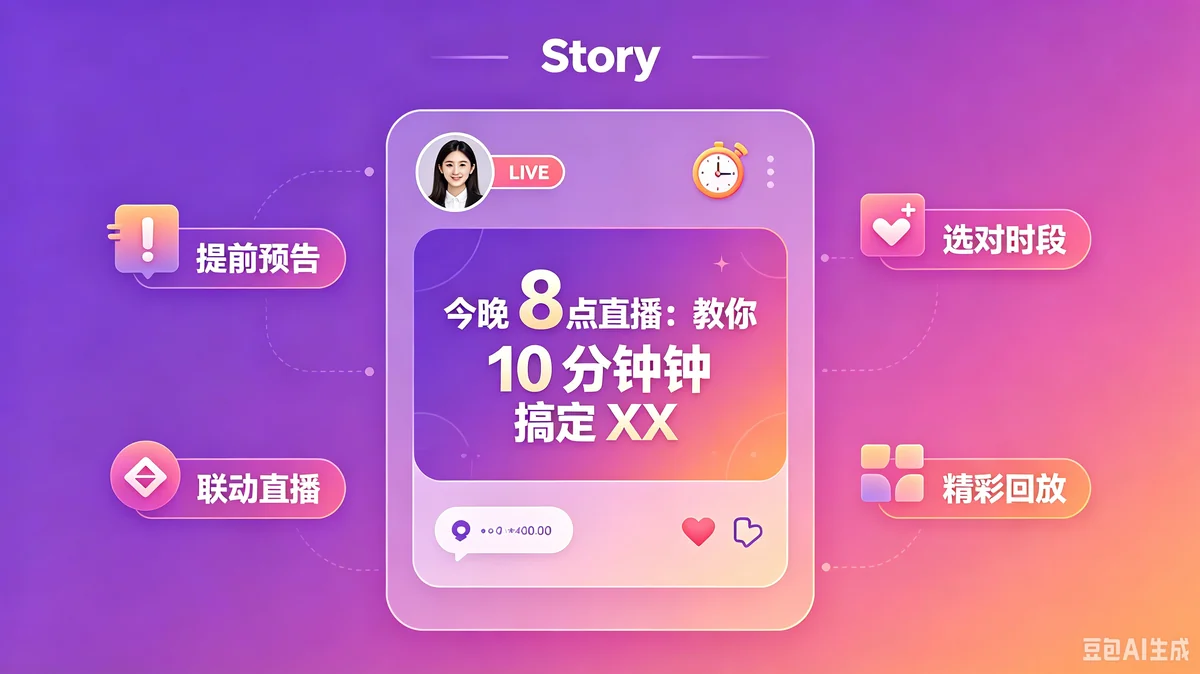
1. 提前通知。 直播前 1-2 小时发一条 Story 预告:“今晚 8 点直播聊 XXX”。可以加一个倒计时贴纸——粉丝点"提醒我”,到时间 Instagram 会自动推送通知给他们。这是最有用的预热方式,实测能把首波观看人数提升 3-5 倍。
2. 选对时段。 你的粉丝在哪个时区?如果主要粉丝在国内,晚上 8-10 点是黄金时段。如果粉丝在美国,北京时间的早上 9-11 点对应他们的晚上 7-9 点。Instagram 的"洞察"(Insights)里可以看粉丝活跃时间。
3. 直播时长别太短。 Instagram 的推荐算法会给直播推流——正在直播的账号会出现在首页顶部的"直播中"区域。一般直播 20 分钟后开始有明显推流效果。建议至少播 30 分钟,1 小时以上效果最好。
4. 标题要抓人。 别写"随便聊聊",写"教你 10 分钟搞定 XX"或"直播测评 XX 新品"或"XXX 话题深度讨论"。信息量明确的标题更容易被点进去。标题限制 50 个字符,够写一句完整的话。
5. 互动是核心。 念出观众的 ID、回答弹幕里的问题、点名感谢新进来的观众——算法会根据互动率(评论数/观看人数比)决定要不要继续推流给你。一个技巧:直播开始时主动问观众一个问题,比如"大家最近在学什么",引导评论互动。
6. 和其他账号联动。 找同领域的账号联合直播——用双人直播功能(Live Rooms),双方粉丝都能看到这场直播,相当于互相倒流。粉丝量接近的账号联动效果最好。
7. 直播后发精彩片段。 直播结束后的回放可以剪成 Reels 发出来,配上字幕——又是一条新内容。而且精彩片段 Reels 的播放量通常不低,因为经过直播验证过的内容通常更有吸引力。
8. 固定频率。 每周同一时间直播,观众会形成期待。比如"每周三晚上 9 点直播答疑"——时间久了老粉会准时蹲守。不定期开播的留存率远低于固定开播。
直播带货怎么玩
如果你在运营账号是为了卖东西,Instagram 直播也能带货。
前提: 需要通过 Instagram Shopping 审核(设置 → 商家 → 设置 Instagram Shopping → 提交审核)。审核一般 1-3 天,通过后你的账号资料页会多一个"购物"入口。
审核通过后,直播时可以在屏幕左下角挂商品标签,观众点标签就能直接看价格和购买链接,不需要离开直播间——这就是"直播带货"的闭环体验。
购物直播的节奏建议: 不要一上来就推销——先聊 5-10 分钟暖场(比如聊聊今天的话题、回答几个弹幕问题),中间穿插介绍 2-3 款商品(每款 5-8 分钟),最后 5 分钟做总结和限时优惠。硬推会让观众反感,自然衔接的转化率更高。
一个真实的数据参考: Instagram 直播购物的平均转化率在 1-3% 之间(和国内直播电商 10%+ 有差距),原因是海外用户还没养成直播购物的习惯。但好处是竞争小——大多数 Instagram 卖家还没开始做直播,你先做就是先占坑。
直播常见错误与避免
错误一:开播没有预告。 突然开播只有随机刷到的路人会进来。提前用 Story + 帖子双重预告,观看量能差 5-10 倍。
错误二:背景太乱或太暗。 观众的注意力应该在你身上,不是在后面的杂物堆上。找一面干净的墙、打一盏灯(台灯放手机后面就行),画面质感立刻提升。
错误三:全程低头看评论。 很多人紧张就一直盯着屏幕看评论,画面里是一个低着头的头顶。对着镜头说话,偶尔瞟一眼评论——看起来才自然。
错误四:看到没人就走了。 直播前 10 分钟人少是正常的——Instagram 需要一点时间把你的直播推给更多用户。至少坚持 30 分钟再做判断。
错误五:声音太小或太大。 开播前先对着手机正常说话,看音量条有没有反应。如果观众在评论里说"听不清",调整一下手机距离。
相关阅读
- Instagram Stories 使用完整教程:从发帖到进阶技巧
- Reels怎么上热门?提升播放量核心技巧
- Instagram算法推荐机制详解:2026年如何获得更多曝光
- Instagram 电脑版怎么发帖和发 Story?2026 年网页版/桌面端完整发布教程
- Instagram 私信发不出收不到?2026 年 DM 问题全排查与解决指南
相关推荐:Instagram中文教程 · Ins使用指南 · Instagram登录问题