Instagram 电脑版怎么发帖和发 Story?2026 年网页版/桌面端完整发布教程
很多用 Instagram 的人习惯了手机操作,突然要在电脑上发内容就蒙了——电脑版到底能不能发帖?能不能发 Story?能不能发 Reels?
先说结论:都能发,但不同方式的功能完整度不一样。
目前 Instagram 提供三种电脑端发布方式:网页版(instagram.com)、Windows 桌面客户端(Microsoft Store 下载)、以及 Mac 上的替代方案。三种方式各有优缺点,具体怎么选、怎么操作、会遇到什么坑,这篇文章全部讲清楚。
一、Instagram 网页版发帖完整操作指南
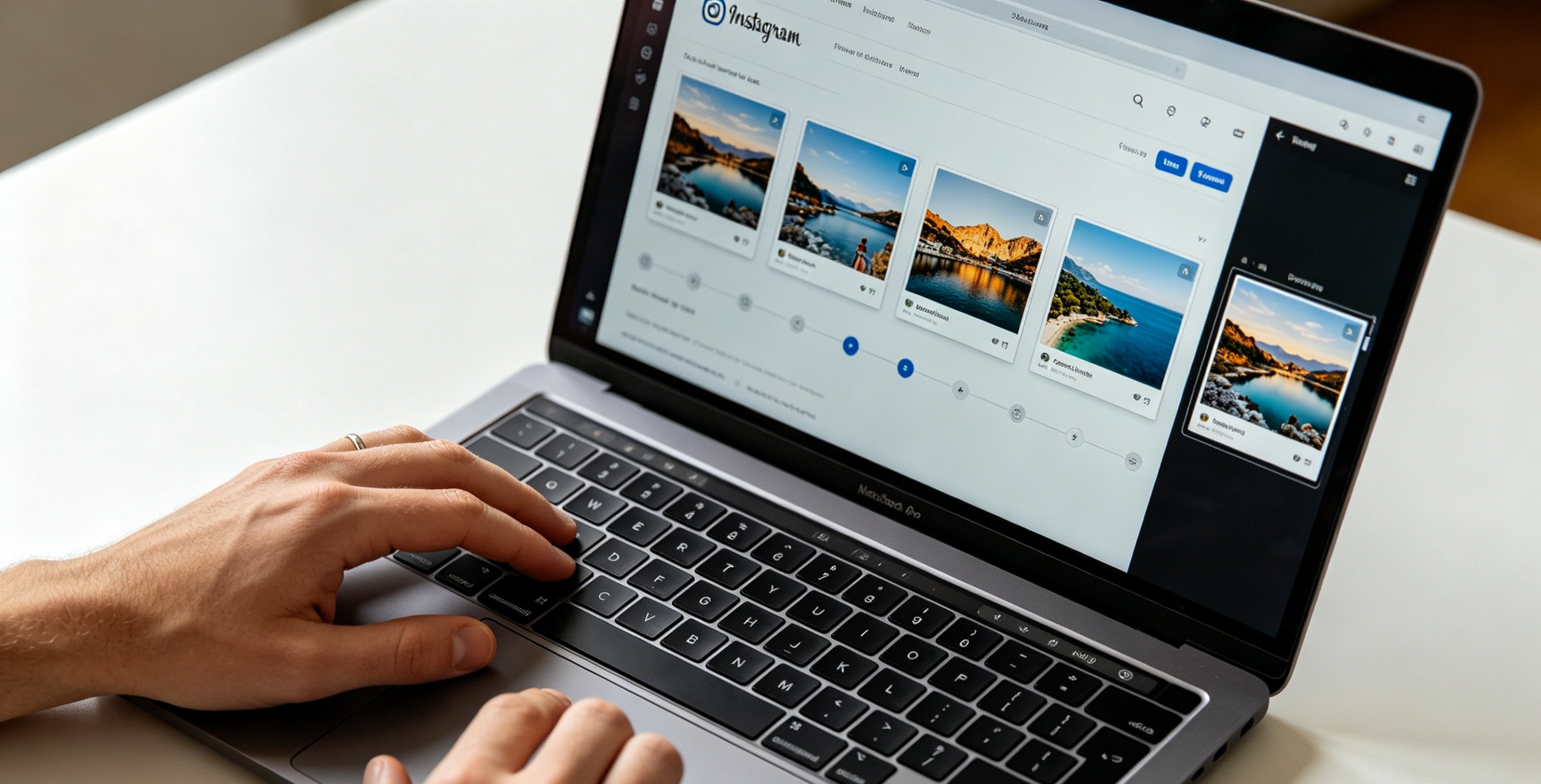
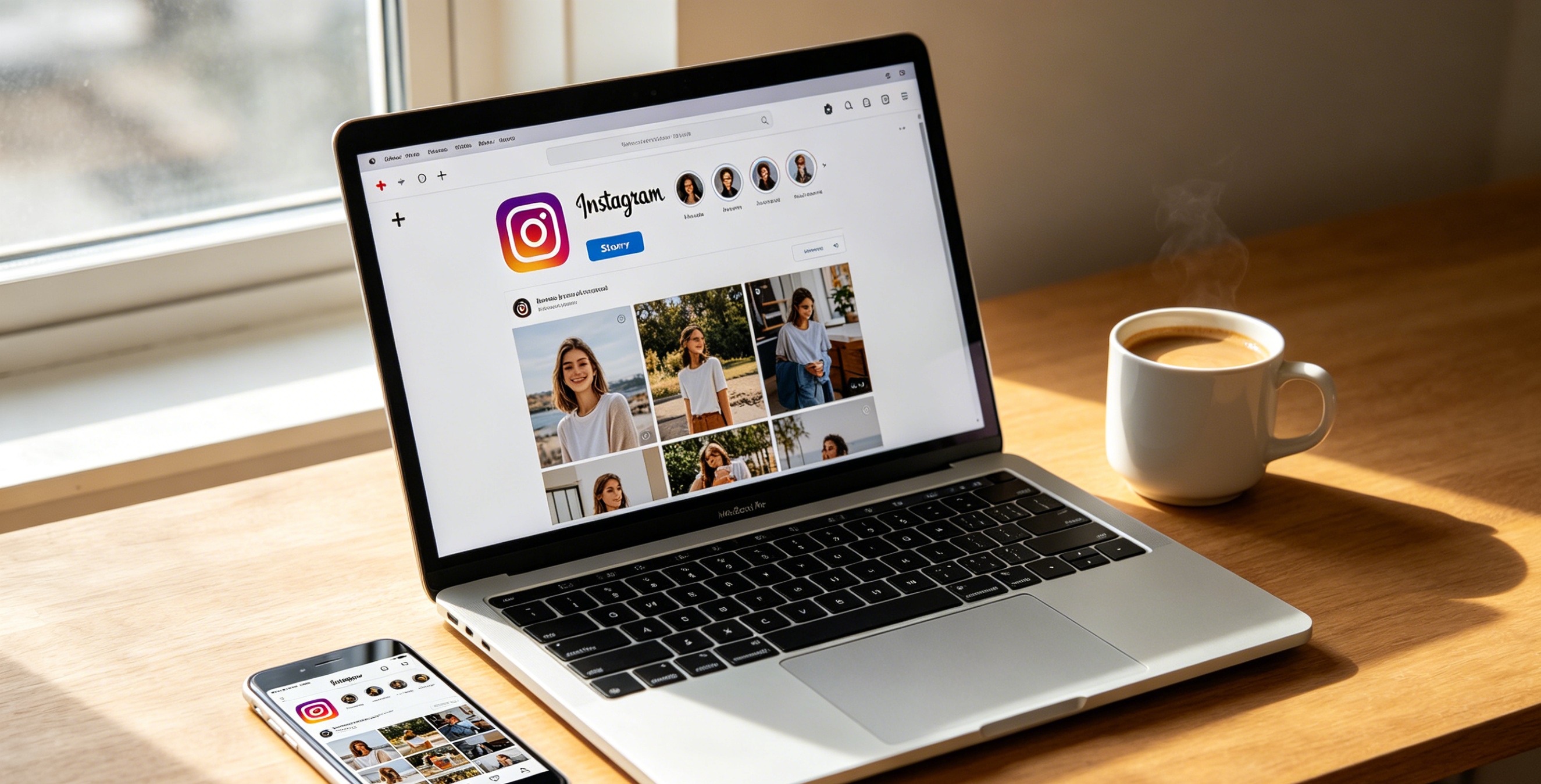
网页版是最通用的方式,不管你用的是 Windows 还是 Mac,只要打开浏览器访问 instagram.com 登录就行。下面是三种发布类型的详细步骤。
1. 电脑端发单张图片帖子
这是最基础的用法,操作很简单:
- 打开浏览器,访问 instagram.com 并登录你的账号
- 点击页面左上角的 「+」图标(Create 新帖子按钮)
- 在弹出的窗口中,点击 「从计算机中选择文件」,选中你要发的图片
- 图片上传后,可以点击左下角的 滤镜图标 调整滤镜效果(网页版滤镜数量比手机少,大概只有十几个基础款)
- 点击右下角的 「下一步」
- 填写 标题(caption)、添加 @好友标记、#话题标签 和 地理位置
- 点击 「分享」 发布
整个过程不到一分钟。说实话,如果你只是发一张已经修好的图片,电脑端的体验其实比手机好——大屏幕上写文案、排版话题标签方便得多。
2. 电脑端发多图轮播帖(一次发多张图)
多图轮播是 Instagram 帖子里最常用的格式之一,电脑端也支持:
- 在 instagram.com 点击左上角的 「+」 图标
- 点击 「选择多张」(而不是单张选择)
- 在文件选择窗口中,按住
Ctrl(Mac 上按Cmd)可以多选,最多选 10 张图片或视频 - 选中后点击打开,图片会依次排列在上传队列里
- 拖动图片缩略图 可以调整发布顺序
- 点击每张图片的 裁剪图标,可以单独设置比例:
- 1:1 正方形
- 4:5 竖版(Feed 中显示最大的比例,推荐)
- 16:9 横版
- 点击「下一步」填写标题和标签,然后分享
这里有个坑需要注意:网页版不支持不同比例混排。也就是说,如果你选了 5 张图,要么全部裁成 4:5,要么全部裁成 1:1。而手机端可以把横图和竖图放在同一个轮播帖里。这个限制目前没法绕过,只能在发之前用修图软件把所有图片统一成相同比例。
3. 电脑端发视频帖子
视频帖的操作和图片帖几乎一样:
- 点击左上角 「+」 图标
- 选择视频文件(支持 MP4、MOV 格式)
- 视频会自动上传并在预览窗口播放
- 网页版支持的视频参数:
- 最大时长:60 秒(超过 60 秒的建议发 Reels)
- 分辨率:最低 480×480,推荐 1080×1920(竖版)
- 文件大小:建议不超过 20MB,超过 4GB 的长视频只有手机端和部分账号支持
- 添加封面帧选择(从视频中选一帧作为封面)、标题和标签
- 点击「分享」
坦白讲,电脑端发视频帖的体验一般。手机端可以剪辑、添加多段拼接、做慢动作等,但网页版只能上传一个完整的视频文件,编辑功能几乎没有。如果你需要做视频编辑,建议先在电脑上用剪辑软件处理好了再上传。
二、Instagram 网页版发 Story 详细步骤
Story 是 Instagram 最活跃的功能之一,很多人以为电脑端不能发,其实可以的。只是功能比手机端少一些。
发图片 Story
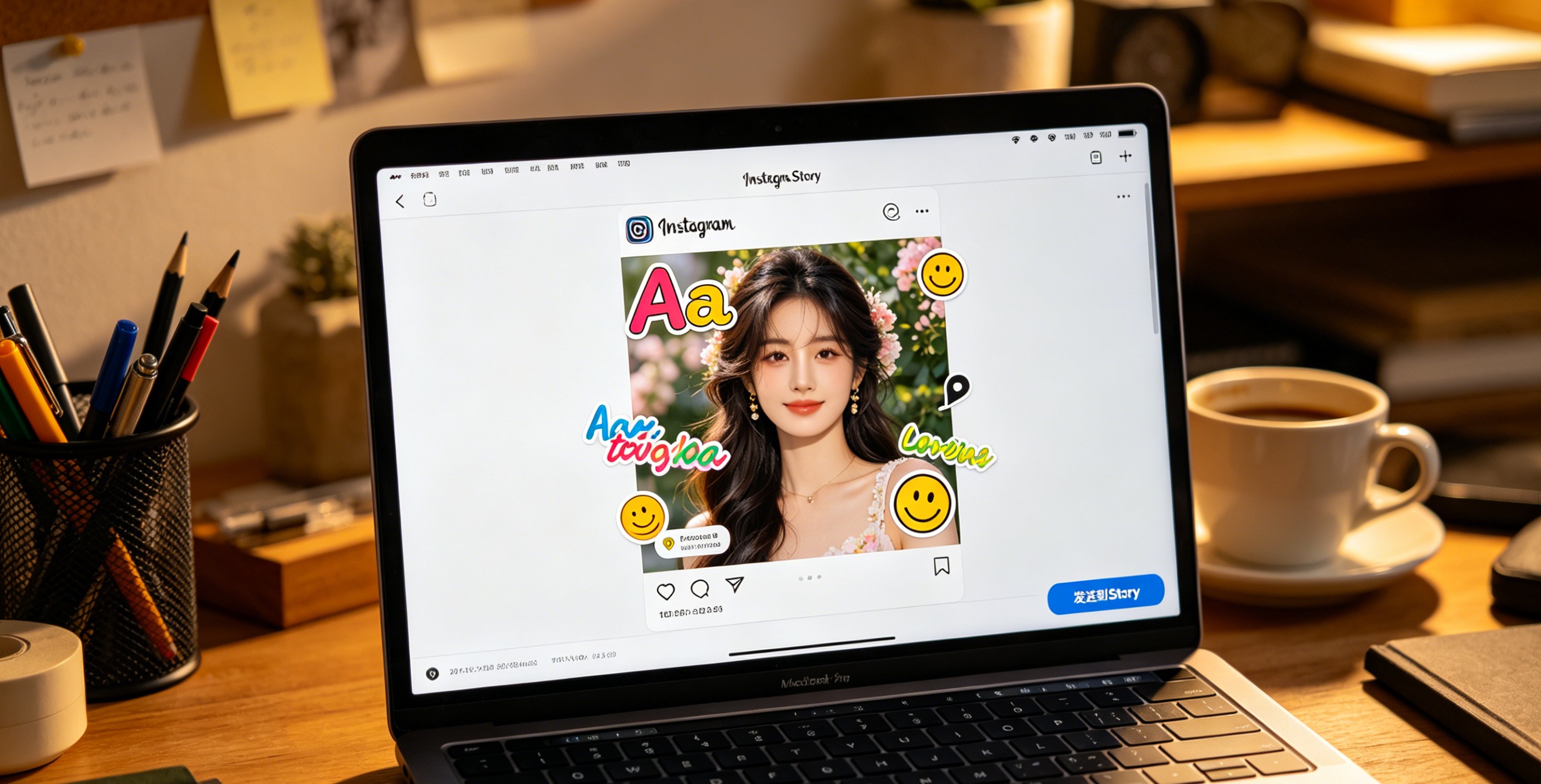
- 登录 instagram.com,点击左侧菜单的 「你的 Story」(Your Story,就在你的头像旁边)
- 在弹出的 Story 创建窗口中,点击左下角的 相机图标 或 「选择」 按钮
- 从电脑中选择图片(支持 JPG、PNG 格式)
- 图片上传后,可以:
- 点击 「Aa」文字工具 添加文字,调整颜色和字体
- 点击 笑脸贴纸图标 添加基础贴纸(时间贴纸、位置贴纸等)
- 点击 画笔图标 在图片上涂鸦
- 点击底部的 「发送到」 → 选择「Story」→ 「分享」
发视频 Story
- 同样进入 Story 创建窗口
- 选择视频文件(MP4/MOV,最长 15 秒)
- 如果视频超过 15 秒,会被自动裁切成多段(但网页版的裁切不如手机端精确)
- 添加文字和贴纸(操作同上)
- 点击「发送到」→「Story」→「分享」
网页版 Story 的功能限制
说实话,电脑端发 Story 的功能确实有明显的短板:
| 功能 | 手机端 | 网页版 |
|---|---|---|
| 上传图片/视频 | ✅ | ✅ |
| 文字贴纸 | ✅ | ✅ |
| 基础贴纸(时间、位置) | ✅ | ✅ |
| AR 特效滤镜 | ✅ | ❌ |
| 音乐贴纸(音乐库) | ✅ | ❌ |
| 投票/提问/链接贴纸 | ✅ | ❌(部分账号可见) |
| @标记好友 | ✅ | ✅ |
| 双指缩放图片 | ✅ | ❌ |
| 多图拼接 Story | ✅ | ❌ |
| Story 回复(直接回复某条 Story) | ✅ | ✅ |
如果你是做 Story 营销的,需要音乐贴纸和互动贴纸(投票、提问),建议还是用手机发。如果你只是单纯发一张图片或视频到 Story,电脑端完全够用。
关于 Story 的更多玩法,可以看看我们写的 Instagram Stories 完整使用指南,里面有手机端 Story 的全部进阶技巧。
三、Instagram 电脑版发 Reels 操作教程
Reels 已经是 Instagram 推流的核心内容形式。2026 年的算法对 Reels 的流量倾斜依然很明显,电脑端也能发。
网页版上传 Reels 步骤
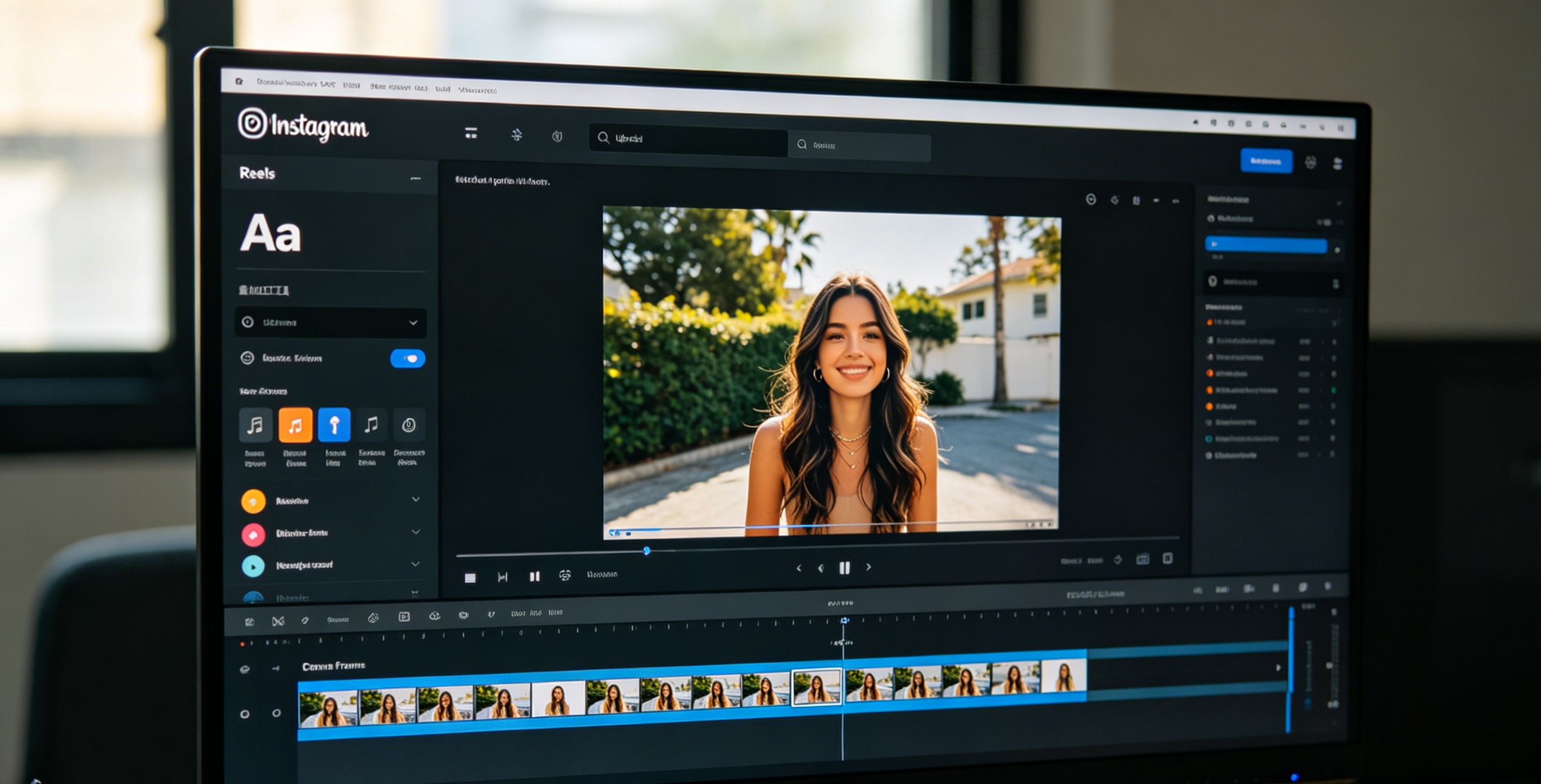
- 登录 instagram.com,点击左侧菜单的 「Reels」 图标(电影胶片图标)
- 点击页面上方的 「创建 Reel」 或 上传图标
- 选择视频文件(MP4/MOV 格式,最长 90 秒)
- 视频上传后进入编辑界面,可以:
- 点击 「Aa」 添加文字叠加
- 选择 音乐(网页版的音乐库比手机端小,但基础热门歌曲都有)
- 点击 「定时」 设置文字出现和消失的时间点
- 选择 封面帧(从视频中截取一帧作为 Reels 列表中的封面图)
- 填写 标题(caption) 和 标签
- 可以选择是否「同时分享到 Feed」(推荐勾选,增加曝光)
- 点击 「分享」
电脑端发 Reels 的限制
说实话,电脑端发 Reels 更像是"上传视频"而不是"创作 Reels"。手机端有完整的 Reels 编辑器,可以分段拍摄、做过渡特效、音频混音、对齐上一片段的舞蹈动作等等。电脑端这些全没有,你只能上传一个已经剪好的视频文件。
所以最佳工作流是:手机端拍摄和剪辑 → 导出视频文件 → 传到电脑 → 用网页版上传发布。这样可以同时享受手机端强大的 Reels 编辑功能和电脑端大屏幕写文案的便利。
四、Windows 桌面客户端:另一种选择
如果你用的是 Windows 10/11,Meta 提供了一个官方桌面客户端。
下载和安装
- 打开 Microsoft Store(微软商店)
- 搜索 「Instagram」
- 找到 Meta 官方发布的 Instagram 应用,点击 「获取」 安装
- 安装完成后打开,用你的 Instagram 账号登录
桌面客户端 vs 网页版的区别
Windows 桌面客户端本质上是一个"套壳网页",核心功能和网页版差不多,但有几个不同点:
- 通知推送更及时:桌面客户端可以在 Windows 通知中心推送 DM 消息和互动通知,网页版需要保持标签页打开才能收到
- Story 发布界面略有不同:桌面客户端的 Story 创建入口在主页上方,比网页版更显眼
- 发帖功能完全一致:单图、多图、视频、Reels 的操作流程和网页版没有区别
- 内存占用比浏览器低:如果你同时打开很多浏览器标签页,用桌面客户端发 Instagram 更不容易卡
如果你主要用 Windows 电脑,日常管理 Instagram 账号,建议安装桌面客户端配合网页版一起用。
五、Mac 用户的 Instagram 桌面方案
Mac 用户就比较尴尬了——Meta 目前没有推出 Mac 版的 Instagram 桌面客户端。不过有几个替代方案:
方案一:直接用网页版(推荐)
最简单的方式就是打开 Safari 或 Chrome 访问 instagram.com。Mac 上的网页版体验和 Windows 完全一致,发帖、Story、Reels 都能用。Safari 用户建议先在偏好设置中允许 Instagram 的跨站跟踪,否则某些功能可能异常。
方案二:用模拟器运行手机版
如果你确实需要手机版 Instagram 的全部功能(AR 特效、音乐贴纸、Reels 编辑器),可以用 Android 模拟器:
- 下载安装 BlueStacks 或 Android Studio 的虚拟设备
- 在模拟器中打开 Google Play Store,搜索下载 Instagram
- 用模拟器登录你的 Instagram 账号
- 就能使用手机版的全部功能了
坦白讲,这个方案比较折腾,适合有特殊需求的人。大多数情况下网页版就够了。
方案三:Chrome 开发者工具切换手机 UA(独家技巧)
这里分享一个实用技巧:通过 Chrome 的开发者工具伪装成手机浏览器,让 Instagram 网页版以手机布局运行,从而解锁一些手机版才有的功能。
具体步骤:
- 打开 Chrome,访问 instagram.com 并登录
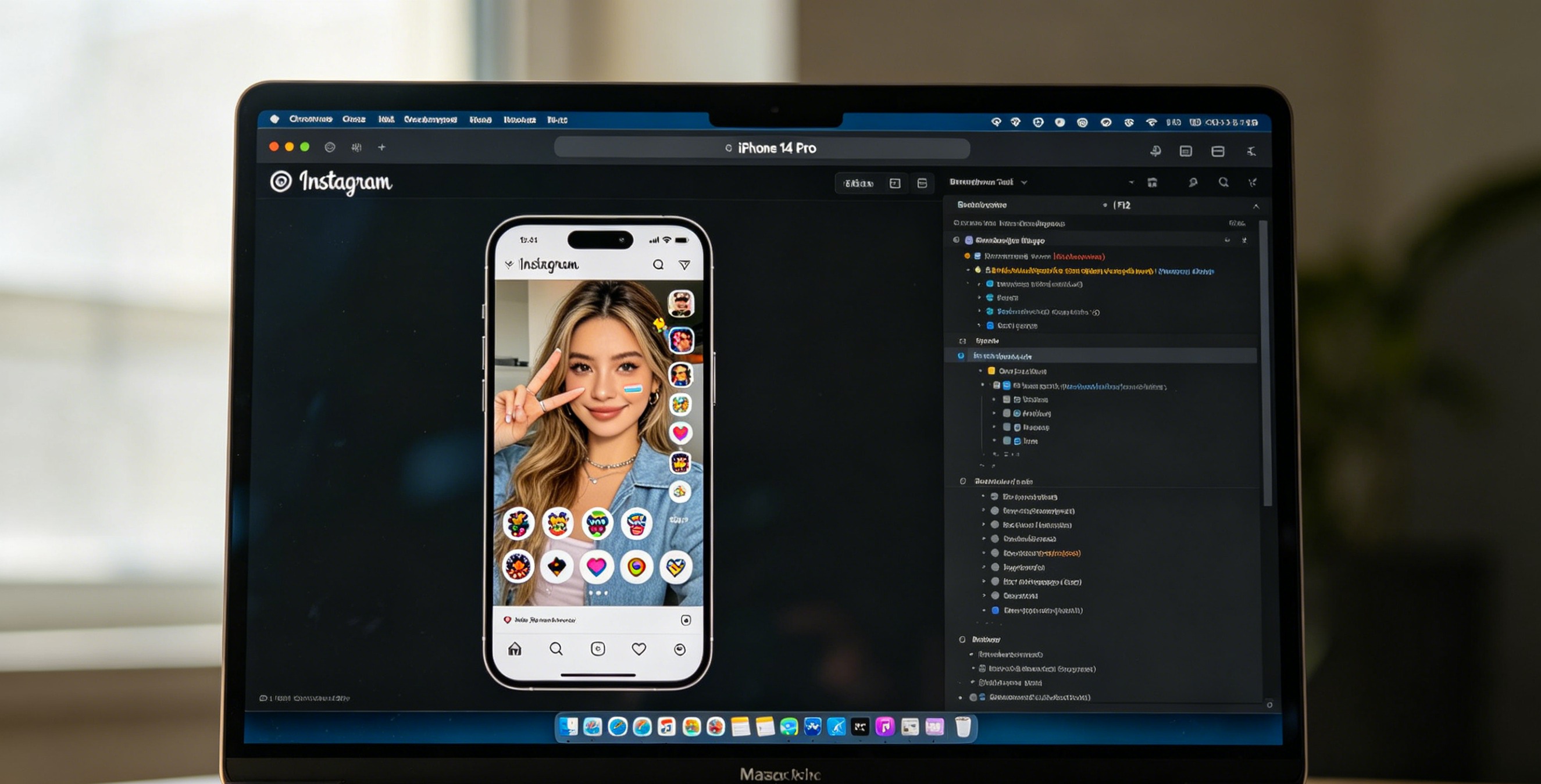
- 按
F12打开开发者工具 - 按
Ctrl + Shift + M(Mac 上Cmd + Shift + M)打开设备模拟模式 - 在顶部设备选择栏中选 iPhone 14 Pro 或 Samsung Galaxy S24(或任何手机型号)
- 页面会自动刷新为手机布局
- 此时你可以尝试使用手机版 Story 创建界面,部分之前在桌面版不可用的贴纸功能可能变为可用
但要注意:这个方法不是万能的。有些功能(比如 AR 特效相机)依赖于设备传感器,就算伪装了 UA 也用不了。而且 Instagram 可能会检测到你在模拟器中运行并限制某些功能。把它当作一个备用方案就好,别指望完全替代手机。
如果你在 Instagram 使用过程中遇到了账号安全问题,比如账号被盗或者异常登录,我们也写过详细的排查和恢复教程。
六、三种电脑发布方式功能对比表
下面这张表汇总了三种主要方式的全部功能差异,方便你根据自己的需求做选择:
| 功能 | 网页版 | Windows 桌面端 | 手机端 |
|---|---|---|---|
| 发图片帖(单张) | ✅ | ✅ | ✅ |
| 发多图轮播帖 | ✅ | ✅ | ✅ |
| 发视频帖 | ✅ | ✅ | ✅ |
| 发 Story | ✅ | ✅ | ✅ |
| 发 Reels | ✅ | ✅ | ✅ |
| 高级滤镜编辑 | ⚠️ 少量 | ⚠️ 少量 | ✅ 完整 |
| AR 特效 | ❌ | ❌ | ✅ |
| 音乐贴纸 | ⚠️ Reels有,Story无 | ⚠️ 同网页版 | ✅ |
| 投票/提问贴纸 | ⚠️ 部分账号 | ⚠️ 同网页版 | ✅ |
| 地理位置(搜索) | ❌ | ❌ | ✅ |
| 标记商品(带货) | ❌ | ❌ | ✅ |
| DM 私信 | ✅ | ✅ | ✅ |
| 通知推送 | ⚠️ 需开标签页 | ✅ 系统通知 | ✅ |
| Reels 分段拍摄 | ❌ | ❌ | ✅ |
| 多图不同比例混排 | ❌ | ❌ | ✅ |
| 视频编辑(拼接/特效) | ❌ | ❌ | ✅ |
| 草稿保存 | ✅ | ✅ | ✅ |
| 定时发布 | ❌ | ❌ | ❌(需第三方工具) |
七、电脑版发帖常见问题排查
电脑端发帖遇到问题比手机端多,主要是兼容性和网络层面的。我把最常见的问题和解决方案整理在下面。
问题一:点击「+」号没有反应或页面空白
这个问题在 Chrome 上偶尔出现,通常是缓存导致的:
- 方法一:按
Ctrl + Shift + R强制刷新页面 - 方法二:清除 Instagram 的缓存数据——按
F12打开开发者工具 → Application → Storage → Clear site data - 方法三:用无痕模式(
Ctrl + Shift + N)重新打开 instagram.com 试试
如果无痕模式正常,说明是你的浏览器扩展(广告拦截器、隐私插件等)在干扰。逐个禁用扩展排查哪个是罪魁祸首。
问题二:图片上传一直卡在进度条
上传卡住通常和文件大小或网络有关:
- 检查图片大小:建议单张图片不超过 10MB,视频不超过 20MB。超过的话,用系统自带的图片编辑器或在线压缩工具缩小体积
- 检查网络:如果你用了 VPN 或代理,试试切换节点或暂时关闭。Instagram 的上传服务器对某些节点的速度很慢
- 换个浏览器:Chrome 上传卡住就换 Edge 或 Firefox,反过来也一样
- 不要同时上传多个文件:一次发多图时,图片是逐个上传的。网络差的时候等每一张传完再操作下一张
问题三:上传的图片显示模糊
Instagram 会对上传的图片进行压缩,这是正常的。但你可以尽量保持画质:
- 推荐分辨率:Feed 帖子用 1080×1350 像素(4:5 竖版),正方形用 1080×1080
- 图片格式:用 JPG 格式,质量设为 85-90%。不要用 PNG 发照片(文件大,上传慢,Instagram 还是会压成 JPG)
- 避免重复压缩:如果你已经用修图软件导出了一次 JPG,不要再截图或二次保存,每次保存都会损失画质
- Story 图片:推荐 1080×1920 像素(9:16 竖屏),和手机屏幕比例一致
问题四:「你暂时无法发帖」提示
出现这个提示说明你的账号被 Instagram 临时限流了。常见触发原因:
- 新注册的账号在短时间内频繁操作
- 发帖频率太高(比如几分钟内发了好几条)
- 贴子内容被系统标记违规
- 使用了不稳定的网络代理导致 IP 异常
处理方法:
- 停止所有操作,等待 12-24 小时后再试
- 检查最近的帖子有没有被删除,有的话看看原因
- 如果你是正常使用被误伤,可以通过 Instagram 的「帮助中心」申诉
- 长期来看,保持稳定的发帖节奏(每天 1-3 条,不要一口气发十条)
问题五:发帖后图片不显示 / 帖子404
这种情况比较少见,但确实发生过:
- 刷新页面,有时候是前端渲染延迟
- 检查帖子链接是否正确——从你的个人主页点进去看能不能打开
- 如果帖子从个人主页消失了,可能是被 Instagram 的 AI 审核系统移除了。去「设置 → 账号 → 已删除的内容」里找找
- 联系 Instagram 支持:如果确定没有违规内容却被删除,可以通过帮助中心反馈
关于 Instagram 私信功能异常(比如收不到消息或发送失败),我们也整理过完整的排查方法,遇到类似问题可以参考。
八、电脑端发帖的最佳实践和建议
用了一段时间的电脑端发帖后,我总结了几条实用的建议:
1. 图片先用本地软件修好再上传
别指望 Instagram 网页版的滤镜能满足你的修图需求。正确的工作流是:电脑上用 Photoshop / Lightroom / GIMP 修好图 → 导出为 JPG → 上传到 Instagram。这样你获得最好的画质控制,Instagram 只是作为发布渠道。
2. 文案在电脑上写,复制粘贴到手机
手机键盘打字对于写长文案来说太痛苦了。我通常的做法是:在电脑上用文本编辑器写好标题、标签和 @标记 → 全部复制 → 手机端粘贴发布。Instagram 手机 App 支持从剪贴板粘贴,非常方便。
3. 善用网页版的草稿功能
Instagram 网页版现在支持保存草稿。你在写标题时如果中途被打断,点击「返回」会提示是否保存为草稿。下次点击「+」号时,草稿会出现在发帖窗口中。这个功能在批量准备内容时特别好用。
4. 关注 Instagram 的功能更新
Instagram 在不断给网页版添加新功能。2024 年之前网页版还不能发 Story,现在已经可以了。2025 年网页版的 Reels 音乐库也扩充了不少。每隔几个月 Meta 就会给桌面端增加一些之前只有手机端才有的能力。关注 Instagram官方公告 或者经常来 Instagram中文教程 看看我们的更新文章,就不会错过新功能了。
5. 根据内容类型选择发布平台
不要一刀切地只用电脑或只用手机。我的建议是:
- 纯图片 + 简短文案 → 网页版或桌面客户端,速度最快
- 多图轮播 → 电脑选图排序方便,但注意比例要统一
- 视频帖 / Reels → 电脑上传发布,但视频本身在手机或专业软件里剪辑
- Story + 互动贴纸 → 只能用手机
- 带货帖(标记商品) → 只能用手机
- 批量管理 DM 和评论 → 电脑屏幕大,效率更高
九、总结
Instagram 电脑版发帖、发 Story、发 Reels 全部可以做到,这是 2026 年的基本事实。如果你还在犹豫要不要在电脑上管理 Instagram,答案是肯定的——至少日常的发帖和互动管理完全可以在电脑端完成。
简单总结:
- 网页版(instagram.com)是最通用的方案,所有电脑都能用
- Windows 桌面客户端在通知推送方面更优,适合日常驻留
- Mac 用户目前只能用网页版或模拟器方案
- 手机端在特效、音乐、互动贴纸方面依然不可替代
- 遇到发帖失败,先清缓存、换浏览器、检查文件格式和大小
- Chrome 开发者工具切换手机 UA 是一个有用的备用技巧
如果你还想深入了解 Instagram 的其他功能,比如 怎么查看 Instagram 个人主页被谁看过,或者想系统学习 ins电脑版的使用方法,可以继续浏览我们的其他教程文章。有具体问题也可以在文章下面留言。
更多 Instagram 使用技巧和中文教程,欢迎收藏 Instagram使用指南 首页,我们会持续更新。
相关推荐:Instagram中文教程 · Ins使用指南 · Instagram登录问题